
Bước 1: Gửi phản ánh
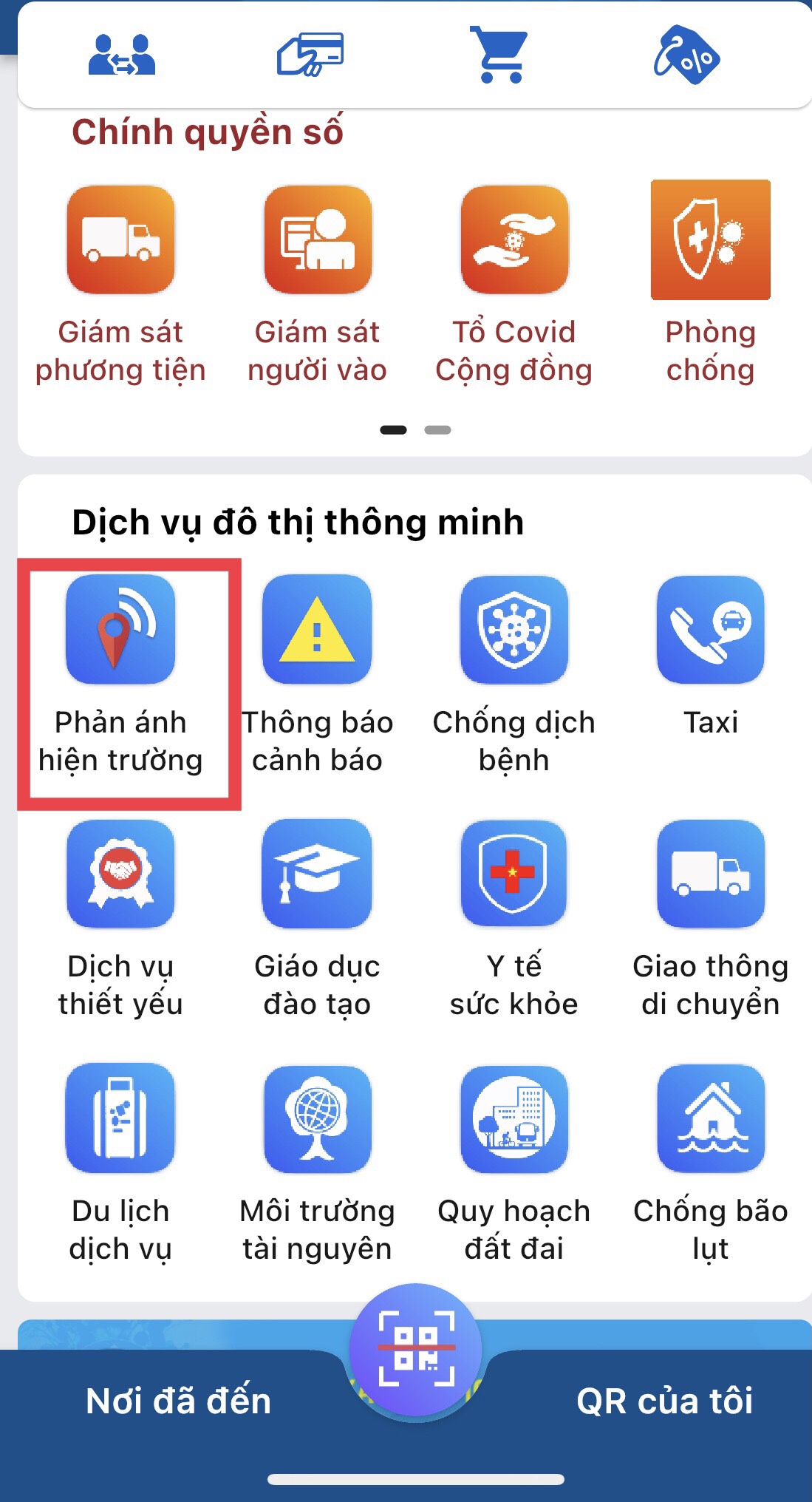
Sau khi khởi động ứng dụng, người dùng chọn chức năng “Phản ánh hiện trường”. Đối với lần đầu sử dụng, hệ thống sẽ thông báo các yêu cầu sử dụng hệ thống. Người dùng chọn vào ô “Tôi đã hiểu” để thực hiện tiếp theo. Sau đó chọn vào mục “Cấp quyền” để hệ thống có thể lấy chính xác vị trí địa điểm phản ánh.
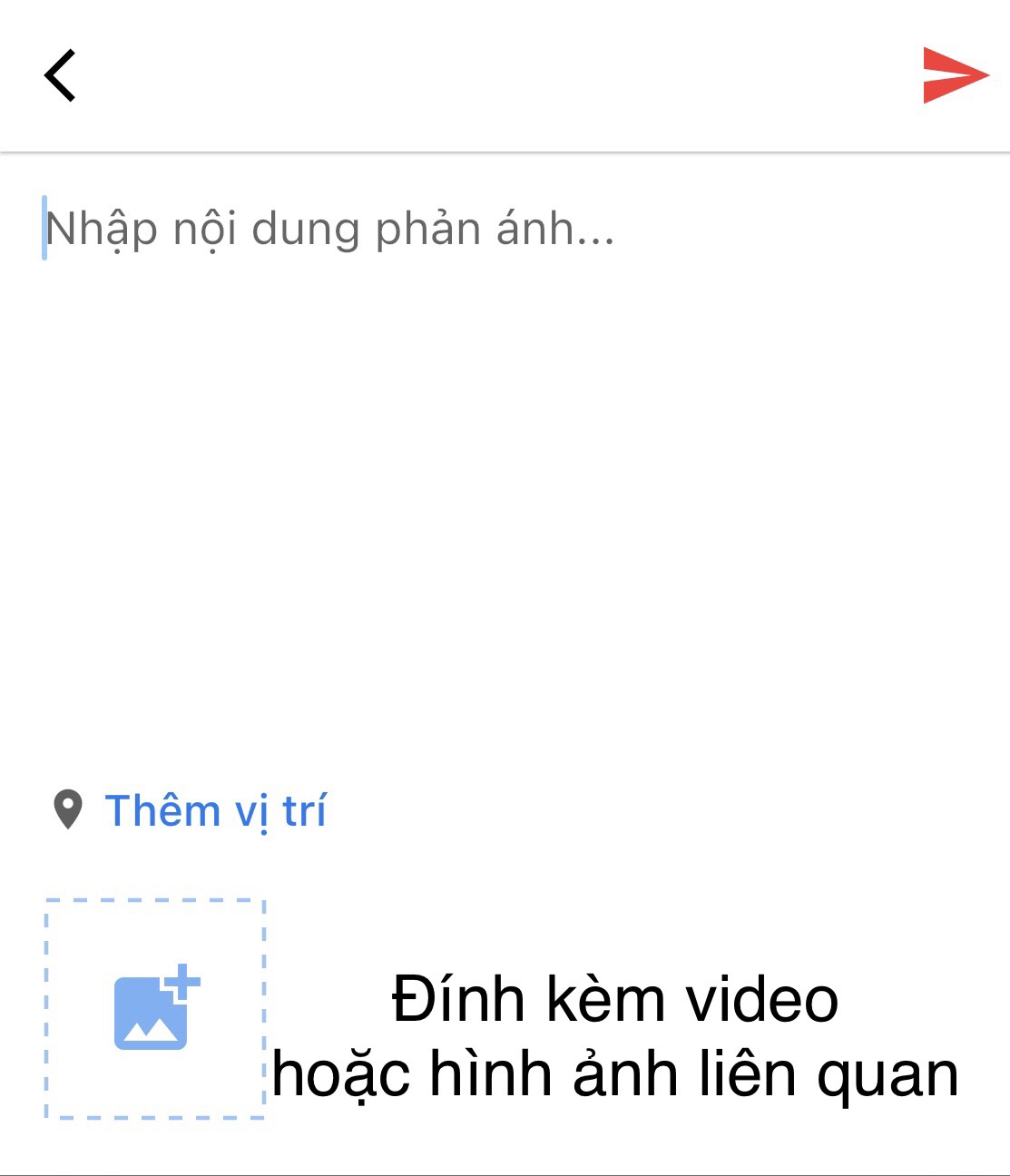
Để cho phép ứng dụng sử dụng GPS xác định vị trí đang phản ánh hoặc cho phép truy cập camera để hỗ trợ tải ảnh hoặc chụp ảnh khi phản ánh lên ứng dụng, người dùng chọn “Cho phép” để thực hiện tiếp theo. Tiếp theo, người dùng nhập nội dung cần phản ánh, thêm vị trí tại địa điểm cần phản ánh; đính kèm hình ảnh gửi phản ánh, sau đó bấm nút “Gửi” để hoàn thành thao tác gửi phản ánh.
Bước 2: Theo dõi, giám sát phản ánh
Người dùng vào các mục “Đã gửi”; “Bản nháp”; “Cá nhân”; “Cộng đồng” để theo dõi, giám sát các phản ánh đã gửi.
Bước 3: Trao đổi thông tin với cơ quan xử lý
Cá nhân, tổ chức xem kết quả xử lý phản ánh tại mục “Cá nhân”. Đối với phản ánh đã có kết quả, hệ thống sẽ xuất hiện chức năng trao đổi thông tin bên dưới kết quả xử lý. Ngươi dùng nhập thông tin cần trao đổi vào ô bên dưới rồi bấm nút (mũi tên) để hoàn thành thao tác gửi trao đổi đến cơ quan chức năng.
Bước 4: Đánh giá mức độ hài lòng
Cá nhân, tổ chức xem kết quả xử lý phản ánh tại mục “Cá nhân”. Đối với các phản ánh đã có kết quả, hệ thống sẽ xuất hiện chức năng đánh giá trả lời bên dưới kết quả xử lý. Người dùng thực hiện đánh giá bằng cách chọn một trong 3 mức độ gồm: “Không hài lòng, chấp nhận được, hài lòng” trên màn hình, sau đó bấm nút gửi để kết thúc đánh giá.
Bước 5: Nhận thông báo
Toàn bộ thông báo sẽ được hệ thống chuyển tải trên màn hình chính. Người dùng click trực tiếp vào thông báo để xem kết quả.
Ngoài ra trong mục Phản ánh hiện trường người có thể theo dõi hình ảnh Camera trực tuyến; Ứng cứu khẩn cấp hay theo dõi các tin giả, sai sự thật…
