
Trung tâm Giám sát, điều hành đô thị thông minh thành phố Huế
  • Giới thiệu
  • Tin tức
    • Tin hoạt động lãnh đạo
    • Tin chuyên ngành
    • Tin tức khác
  • Giải pháp & dịch vụ
    • Truyền thông
    • Tư vấn dự án
    • Kiểm thử phần mềm
    • Số hoá và biên tập dữ liệu GIS
  • Tài liệu - Ứng dụng
Trung tâm Giám sát, điều hành đô thị thông minh thành phố Huế
  • Trang chủ
  • Giới thiệu
  • Tin tức
    • Tin hoạt động lãnh đạo
    • Tin chuyên ngành
    • Tin tức khác
  • Giải pháp & dịch vụ
    • Truyền thông
    • Tư vấn dự án
    • Kiểm thử phần mềm
    • Số hoá và biên tập dữ liệu GIS
  • Tài liệu - Ứng dụng
  1. Trang chủ
  2. Tin chuyên ngành
  3. Chi tiết
Aa

Tin chuyên ngành

Lên lịch hẹn giờ tắt máy tính tự động trên Windows 7, 8.1
Thứ Ba, 05/04/2016 16:53
Lên lịch tự đông tắt máy tính trên Windows được xem là một thủ thuật khả hữu ích mà bạn cần biết khi sử dụng máy tính Windows bởi bạn có thể chủ động hơn trong công việc cũng như quản lý thời gian được hiệu quả hơn. Nếu như bạn chưa biết cách thực hiện hẹn giờ tắt máy trên Windows thì bài viết này sẽ hữu ích với bạn.

Trong bài viết này, hướng dẫn các bạn sử dụng ứng dụng được trang bị sẵn trên Windows 7, Windows 8.1 và Windows 10 có thể giúp bạn lên lịch hẹn giờ tắt máy tính. Ứng dụng được nhắc tới được mang tên Task Scheduler.

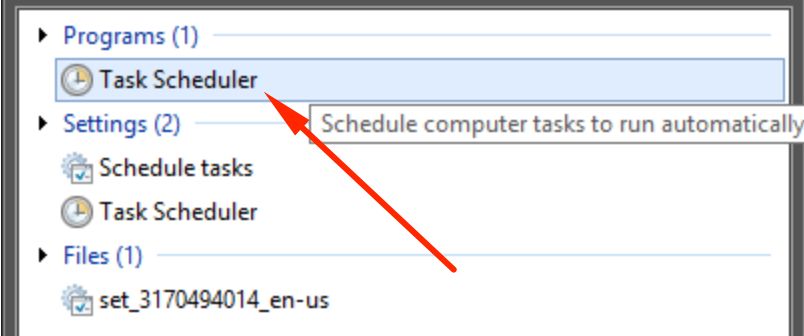
Trước tiên, bạn cần mở ứng dụng Task Scheduler bằng cách sau: Chọn vào nút Start >> Nhập vào ô tìm kiếm với từ khóa "Task Scheduler" >> Chọn vào Task Scheduler ở mục Program. 
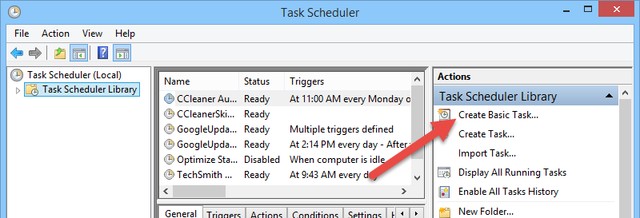
Tại giao diện Task Scheduler, bạn chọn vào Create Basic Task...
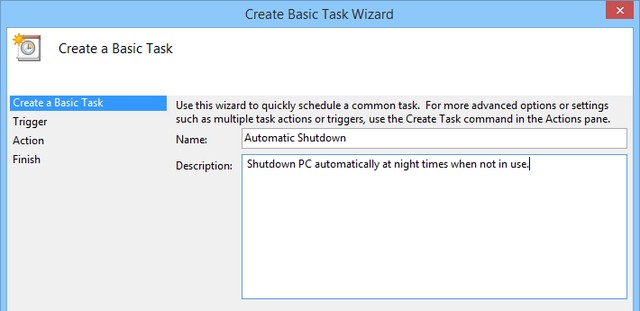
Giao diện Create Basic Task Wizard xuất hiện, bạn hãy chọn Tên (Name) và Mô tả (Description) cho Lịch hẹn giờ cần tạo. Chọn Next để tiếp tục. Trong ví dụ này thì tên được đặt là Automatic Shutdown.
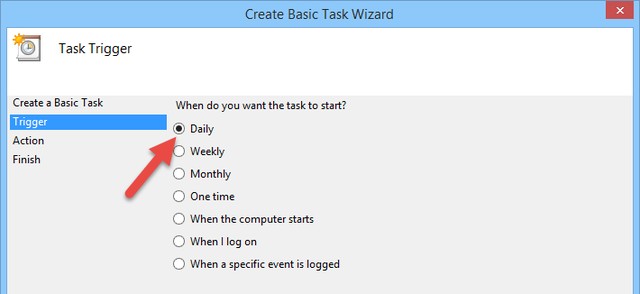
Tại Thẻ Trigger, bạn chọn Daily để áp dụng lịch hẹn giờ này cho mỗi ngày >> Chọn Next. Tuy nhiên, tùy theo nhu cầu mà bạn có thể chọn các chế độ khác như Weekly (hàng tuần), Monthly (Hàng Tháng),....
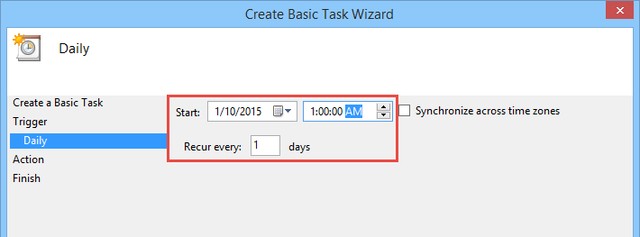
Tại giao diện tiếp theo, bạn hãy chọn điểm thời gian để máy tính tự động tắt máy. Chọn Next
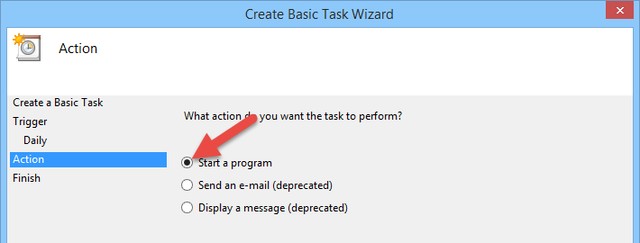
Tại giao diện của Thẻ Action, bạn chọn Start a program >> Chọn Next.
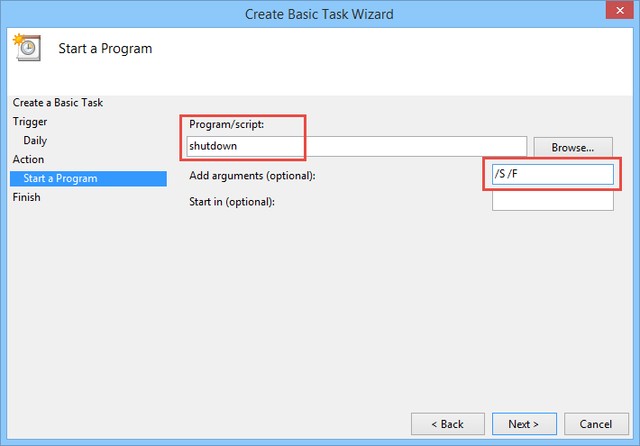
Trong giao diện Start a Program, bạn hãy nhập lệnh 'shutdown' vào dòng Program/Script và nhập lệnh '/S /F' vào dòng Add arguments. Chọn Next.
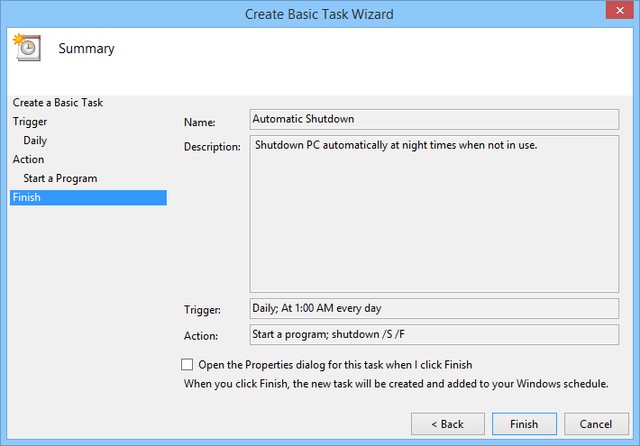
Sau khi đã tùy chỉnh các thiết lập hợp lý, bạn hãy chọn Finish để hoàn tất quá trình tạo lịch hẹn giờ tắt máy trên máy tính Windows.
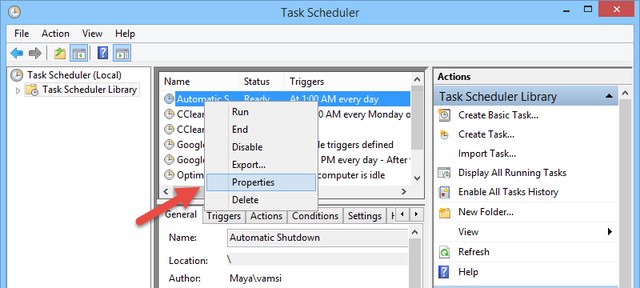
Bước tiếp theo, bạn cần trở lại giao diện chính của Task Scheduler. Chọn chuột phải vào Lịch hẹn giờ vừa tạo (Automatic Shutdown) >> Chọn Properties
Bạn hãy check vào ô Run With highest privileges (Chạy với quyền cao nhất).
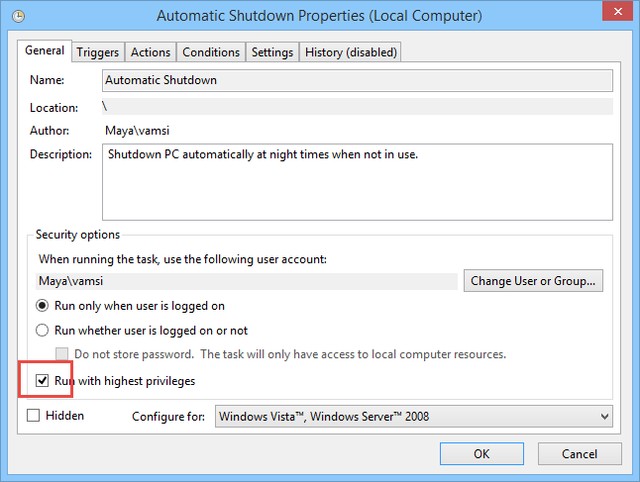
Sau khi đã thiết lập xong, bạn hãy nhấn OK để lưu lại và khởi động lại Windows. Như vậy bạn đã biết cách thực hiện lên lịch hẹn giờ tự động tắt máy tính trên Windows.

Theo topthuthuat.com

Bài viết liên quan

Thiết lập ứng dụng tự khởi động trong Windows 10
WinToHDD: Cài Windows bằng file ISO lưu trên ổ cứng
Locky, mã độc đe dọa xóa vĩnh viễn dữ liệu vĩnh viễn người dùng

HUE IOC

Trung tâm Giám sát, điều hành đô thị thông minh thành phố Huế

Thông tin trung tâm
Địa chỉ: 36 Phạm Văn Đồng, phường Vỹ Dạ, thành phố Huế
Số điện thoại: 02343.896.555
Email: hueioc@hue.gov.vn
Theo dõi chúng tôi tại
Tải ứng dụng HUE-S

© Trung tâm Giám sát, điều hành đô thị thông minh thành phố Huế

Ghi nguồn từ https://dttm.hue.gov.vn khi phát hành lại thông tin từ website này